S펜 활용법 대공개! 갤럭시북 프로 360으로 생산성 200% 향상시키는 방법
파트너스 활동으로 일정액의 수수료를 지급받습니다.
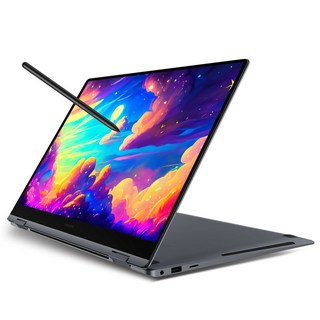
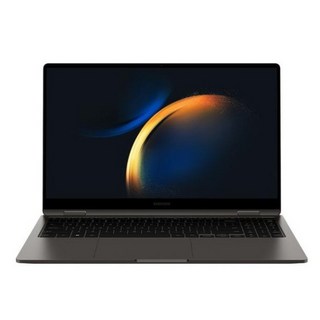
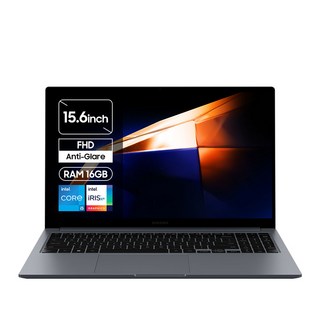
안녕하세요, 갤럭시북 프로 360 사용자 여러분! 여러분의 S펜은 잠재력의 몇 퍼센트나 활용되고 있을까요? 혹시 필기나 간단한 스케치에만 사용하고 계시진 않나요? 이 글에서는 S펜의 숨겨진 200% 활용법을 공개합니다. 필기부터 드로잉까지, S펜의 마법 같은 기능들을 파헤치고, 업무 효율을 극대화하는 단축키 설정법까지 꼼꼼하게 알려드립니다.
갤럭시북 프로 360과 S펜의 조합으로 생산성을 혁신적으로 향상시킬 수 있는 꿀팁, 지금 바로 확인해보세요!
S펜, 숨겨진 200% 활용법?!
갤럭시북4 프로 360과 S펜, 함께 사용하면 상상 이상의 편리함을 경험할 수 있습니다. 단순한 그림 그리기나 필기를 넘어, S펜은 여러분의 디지털 라이프를 풍요롭게 만들어 줄 다양한 기능을 제공합니다.
에어 액션으로 프레젠테이션을 손쉽게 제어하고, 스마트 셀렉트로 원하는 영역만 빠르게 캡처하여 공유해 보세요. 회의록 작성 시간을 단축하고, 아이디어를 시각적으로 정리하는 데 S펜이 큰 도움이 될 것입니다.
S펜 활용 팁
S펜은 단축키 설정을 통해 나만의 맞춤형 도구로 활용할 수 있습니다. 이 팁들을 통해 갤럭시북4 프로 360과 S펜을 200% 활용해 보세요!
필기 vs 드로잉, S펜 마법 공개!
S펜으로 펼치는 갤럭시북 프로 360 활용법
갤럭시북 프로 360과 S펜, 단순 필기를 넘어 예술적 영감을 불어넣습니다. 저는 삼성 노트를 애용해 회의록 작성과 아이디어 스케치를 합니다.
S펜의 섬세함 덕분에 손글씨의 아날로그 감성을 그대로 느낄 수 있죠. 그림 그리는 취미를 살려 Clip Studio Paint로 드로잉도 즐깁니다. 터치스크린 반응 속도가 빨라 섬세한 작업도 문제없어요.
S펜으로 무한한 창작의 세계를 경험해보세요!
업무 효율 UP! S펜 단축키 설정법
S펜 활용 극대화: 갤럭시북 프로 360 단축키 설정 팁
갤럭시북 프로 360 유저라면 S펜 활용도를 높여 작업 효율을 올려보세요. S펜 단축키 설정을 통해 자주 쓰는 기능을 빠르게 실행, 시간을 절약하고 생산성을 높일 수 있습니다.S펜 단축키 설정 방법
- 설정 앱에서 '유용한 기능'으로 이동합니다.
- 'S펜' 선택 후, 'S펜 버튼' 메뉴를 찾습니다.
- 원하는 앱 또는 기능을 S펜 버튼에 할당합니다.
추천 단축키 설정 예시
| S펜 버튼 클릭 | 실행 기능 | 활용 예시 |
|---|---|---|
| 한 번 클릭 | 삼성 노트 | 회의 중 즉시 회의록 작성 |
| 두 번 클릭 | 화면 캡처 후 쓰기 | 이미지에 빠른 피드백 추가 |
| 길게 누르기 | 계산기 | 업무 중 빠른 계산 즉시 실행 |
개인의 작업 스타일에 맞춰 단축키를 설정하여 워크플로우를 최적화할 수 있습니다. 예를 들어, 디자인 작업이 잦다면 갤럭시북4 프로 360과 S펜으로 효율을 높여보세요.
S펜 단축키 설정을 통해 갤럭시북 프로 360을 스마트하게 활용, 업무 효율을 향상시켜 보세요!
갤럭시북 프로 360, S펜 꿀팁 총정리!
갤럭시북4 프로 360 주요 정보
| 항목 | 세부 내용 |
|---|---|
| 모델명 | 삼성전자 갤럭시북4 프로 360 NT960QGK-KH51G |
| 디스플레이 | 16인치 터치 디스플레이 |
| 프로세서 | 인텔 코어 울트라5 |
| 메모리 | 16GB |
| 저장 공간 | 1TB |
오늘 S펜 활용법에 대한 정보가 도움이 되셨기를 바랍니다. 갤럭시북 프로 360과 S펜으로 더욱 편리한 작업 환경을 경험해 보세요. 끝까지 읽어주셔서 감사합니다.


